

Gerenciar Oportunidades
Como acessar, entender e editar uma oportunidade no Cult Editais
Gerenciando uma oportunidade criada
Depois de criar uma oportunidade, o próximo passo é revisar, complementar e organizar todas as informações antes da publicação.
Se você ainda não criou a oportunidade, consulte a página Criar Oportunidade.
Você pode chegar à tela de gerenciamento de duas formas:
- Logo após a criação, clicando em Completar informações.
- Pelo Painel de Controle, na seção Ente Federado > Oportunidades, acessando a aba em que a oportunidade está salva.
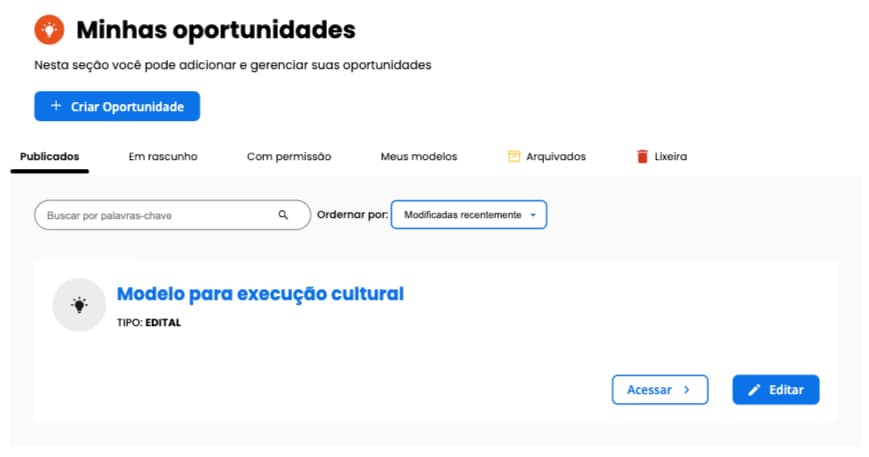
Quando a oportunidade aparece na aba Em rascunho, isso significa que ela já foi criada, mas ainda não foi publicada para o público.
Acessar ou editar a oportunidade
Na listagem de oportunidades, cada item costuma oferecer pelo menos duas ações principais:
- Acessar: abre a visualização pública da oportunidade, mostrando como ela será apresentada aos proponentes.
- Editar: abre a tela de gerenciamento para configurar os dados da chamada pública.
Ao clicar em Acessar, você verá a página pública da oportunidade:
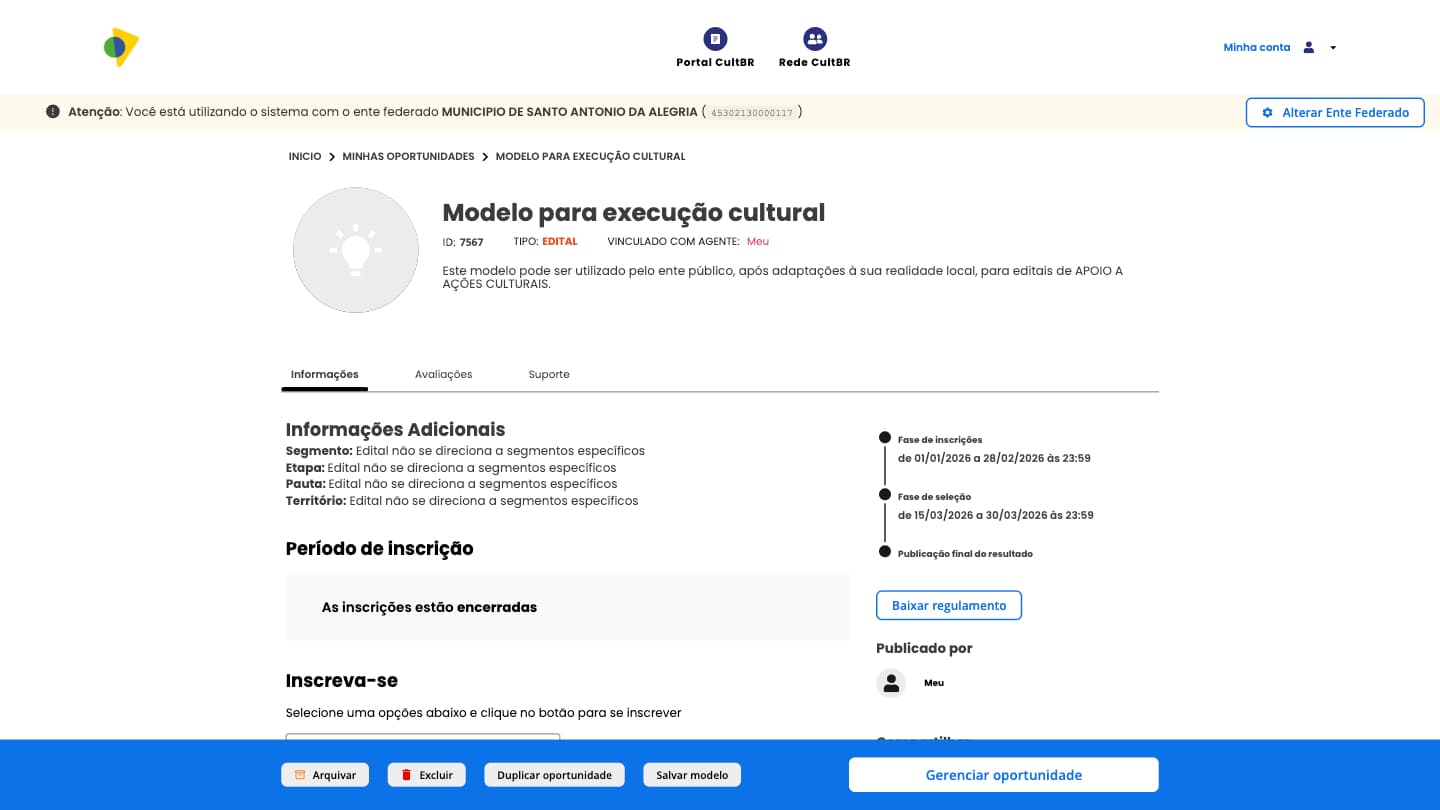
Se quiser voltar para a edição a partir dessa visualização, clique em Gerenciar oportunidade.
Como a tela de gerenciamento está organizada
Antes de preencher os campos, vale entender como a plataforma organiza a edição da oportunidade.
O gerenciamento é estruturado em níveis que ajudam a localizar cada informação com mais facilidade:
- Abas: dividem a tela em grandes áreas de trabalho.
- Seções e blocos: agrupam informações relacionadas dentro de cada aba.
- Campos e itens de configuração: são os espaços em que você preenche, seleciona ou envia informações.
Abas principais
O Cult Editais organiza o gerenciamento das oportunidades em quatro abas:
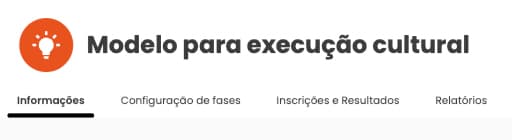
- Informações
- Configuração de Fases
- Inscrições e Resultados
- Relatórios
Nesta página, vamos tratar da aba Informações e da estrutura geral da tela.
As demais abas têm páginas próprias no manual:
Rodapé da oportunidade
Na tela de gerenciamento, a plataforma mantém um rodapé com ações rápidas:

- Arquivar: move a oportunidade para um estado inativo, sem excluí-la permanentemente.
- Excluir: envia a oportunidade para a lixeira.
- Duplicar Oportunidade: cria uma cópia da chamada pública.
- Salvar Modelo: guarda a estrutura da oportunidade para reutilização futura.
- Salvar: registra as alterações feitas.
- Salvar e Publicar: publica a oportunidade para o público, conforme as datas configuradas.
- Sair: fecha a tela de edição.
Informações da oportunidade
A aba Informações concentra os dados principais da oportunidade. Em geral, ela reúne:
- informações obrigatórias da chamada pública
- conteúdos de apresentação para o público
- anexos e links complementares
- dados administrativos no painel lateral
Ela costuma ser o primeiro lugar onde o gestor revisa a oportunidade antes de avançar para a configuração das fases.
Informações obrigatórias
Nesta seção ficam os campos essenciais para identificar e apresentar a oportunidade.
Datas
Este bloco reúne os campos de período e horário da oportunidade, incluindo abertura e encerramento das inscrições.

Defina com atenção:
- data de início das inscrições
- data final das inscrições
- horários correspondentes
Imagem de capa
A imagem de capa é a arte horizontal que aparece em destaque na apresentação da oportunidade.

Ao fazer o upload, prefira uma imagem no tamanho:
- 1170 x 390 px
Use uma imagem com boa legibilidade, sem excesso de texto e com elementos visuais que representem a chamada pública.
Imagem de perfil
A imagem de perfil funciona como a identificação visual principal da oportunidade em alguns pontos da plataforma.

Ao fazer o upload, prefira uma imagem no tamanho:
- 400 x 400 px
Dê preferência a uma imagem quadrada, centralizada e com boa resolução, para evitar cortes inadequados.
Nome
O campo Nome é obrigatório e deve conter o título oficial da oportunidade.

Prefira um nome claro, objetivo e fácil de identificar na busca e na listagem pública.
Tipo de edital
No campo Tipo de edital, selecione a modalidade que corresponde à chamada pública que está sendo configurada.

Essa definição ajuda a classificar corretamente a oportunidade na plataforma e orienta o preenchimento das etapas seguintes.
Descrição curta
Use a Descrição curta para apresentar rapidamente a chamada pública.
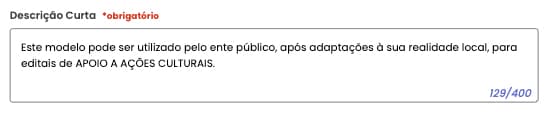
Esse texto aparece como resumo inicial da oportunidade, então vale destacar o objetivo do edital e o público a que ele se destina.
Descrição longa
Na Descrição longa, você pode detalhar melhor a chamada pública.
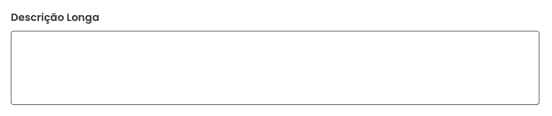
Esse espaço pode incluir:
- objetivo da oportunidade
- quem pode participar
- etapas do processo seletivo
- regras principais
- orientações gerais para inscrição
Segmento artístico-cultural
O campo Segmento artístico-cultural é obrigatório e permite indicar a quais segmentos a oportunidade se destina.
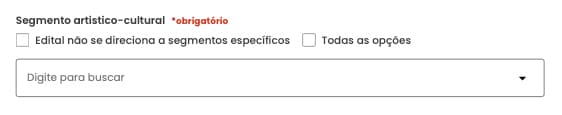
Caso a chamada pública não seja voltada a segmentos específicos, selecione a opção "Edital não se direciona a segmentos específicos".
Se necessário, use o campo "Digite para buscar" para localizar as opções disponíveis.
Pauta temática
O campo Pauta temática é obrigatório e serve para indicar se a oportunidade está relacionada a temas específicos.

Caso a chamada pública não seja direcionada a pautas específicas, selecione a opção "Edital não se direciona a pautas específicas".
Use o campo "Digite para buscar" para localizar a opção desejada.
Etapa do fazer cultural
O campo Etapa do fazer cultural é obrigatório e ajuda a identificar em qual etapa a oportunidade se aplica.

Caso o edital não se direcione a uma etapa específica, selecione a opção "Edital não se direciona a etapa específica".
Você também pode utilizar o campo "Digite para buscar" para encontrar a opção adequada.
Território
O campo Território é obrigatório e permite indicar o recorte territorial da chamada pública.

Caso o edital não seja direcionado a territórios específicos, selecione a opção "Edital não se direciona a territórios específicos".
Use o campo "Digite para buscar" para localizar as opções disponíveis.
Houve utilização de recursos de outras fontes?
O campo Houve utilização de recursos de outras fontes? é obrigatório e informa se, além dos recursos deste ciclo da Política Aldir Blanc, o edital também utilizará outras fontes de financiamento.

Se a resposta for Sim, será necessário preencher o campo Detalhamento dos recursos, também obrigatório.
Atenção: selecione pelo menos uma fonte de recurso para continuar.
As opções disponíveis incluem:
- Recursos próprios
- Convênios/parcerias com entes federativos
- Emendas parlamentares
- Recursos remanescentes do ciclo 1
- Recursos de outras fontes
Este edital receberá inscrições por outros meios?
O campo Este edital receberá inscrições por outros meios? é obrigatório e serve para indicar se, além da inscrição pela plataforma, haverá outros canais de recebimento.

Se a resposta for Sim, será necessário preencher o campo Opções de formas de inscrição, também obrigatório.
Selecione pelo menos uma forma de inscrição para continuar.
As opções disponíveis incluem:
- Presencial
- Correspondência
- Oralidade
- Outros
Outras modalidades de ações afirmativas
O campo Outras modalidades de ações afirmativas é obrigatório e permite indicar se o edital prevê ações afirmativas complementares.
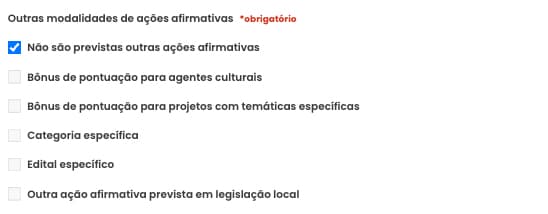
Caso não haja previsão, selecione a opção Não são previstas outras ações afirmativas.
As opções disponíveis incluem:
- Bônus de pontuação para agentes culturais
- Bônus de pontuação para projetos com temáticas específicas
- Categoria específica
- Edital específico
- Outra ação afirmativa prevista em legislação local
Adicionar arquivos
Nesta área, você pode anexar documentos complementares da chamada pública.
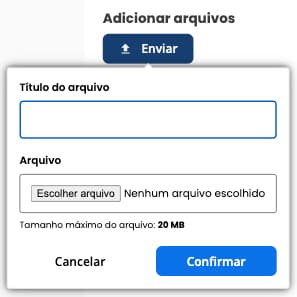
Exemplos:
- edital ou regulamento em PDF
- anexos obrigatórios
- modelos de declaração
- materiais de apoio
Adicionar links
Também é possível inserir links externos relacionados à oportunidade.
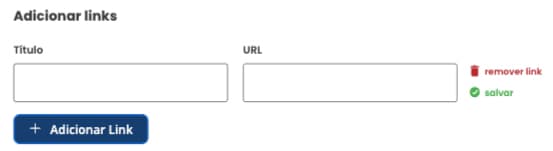
Esses links podem apontar para:
- páginas institucionais
- vídeos explicativos
- materiais de referência
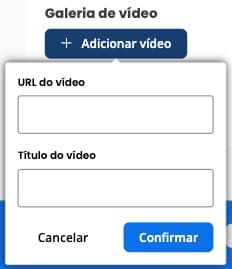
Galeria de vídeo
Se houver vídeos de apresentação ou orientação, eles podem ser adicionados nesta seção.
Galeria de fotos
Esta seção permite incluir imagens de apoio à divulgação da oportunidade.
Você pode usar, por exemplo:
- peças gráficas da chamada pública
- imagens de edições anteriores
- logos institucionais
Painel lateral de administração
Além das informações principais, a oportunidade também conta com um painel lateral de administração, usado para complementar a configuração e a gestão da chamada pública.
Área de interesse
No campo Área de Interesse, você pode revisar as áreas já vinculadas à oportunidade e, se necessário, clicar em Adicionar nova para incluir outras classificações.
Esse preenchimento ajuda a categorizar corretamente o edital e melhora sua organização dentro da plataforma.
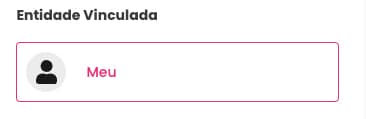
Entidade vinculada
No campo Entidade Vinculada, a plataforma exibe a entidade responsável pela chamada pública. Em geral, ela aparece vinculada ao responsável pelo cadastro.
Adicionar regulamento
O campo Adicionar regulamento é obrigatório e deve receber o arquivo oficial da chamada pública em PDF.
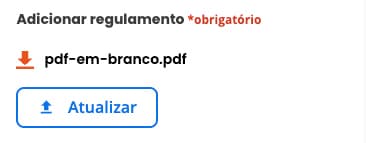
Após selecionar o documento, a plataforma exibirá o nome do arquivo enviado, e disponibilizará a opção Atualizar para substituir o arquivo, se necessário.
Administrado por
No item Administrado por, você define quem poderá gerenciar a oportunidade dentro da plataforma.
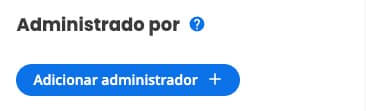
Se necessário, clique em Adicionar administrador para incluir outras pessoas responsáveis pela edição e acompanhamento da chamada pública.
Redes sociais
Nesta seção, você pode preencher os identificadores das redes sociais relacionadas ao edital.
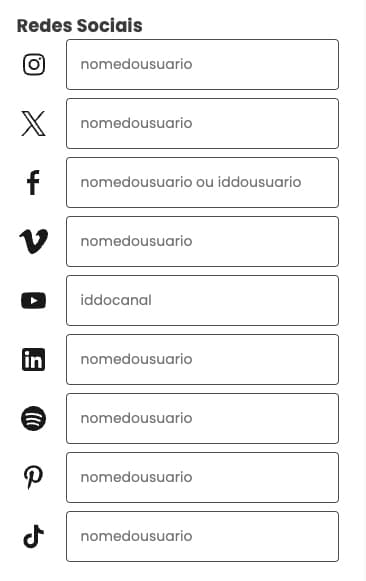
Dependendo da rede, a plataforma pode solicitar:
nomedousuarionomedousuario ou iddousuarioiddocanal
Preencha essas informações conforme o padrão exigido por cada rede, para que os links de divulgação funcionem corretamente.
Tags
As Tags ajudam a categorizar a oportunidade e facilitam sua localização por palavras-chave.
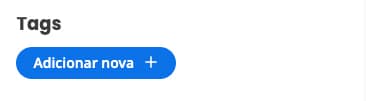
Se necessário, clique em Adicionar nova para incluir mais termos relacionados ao edital.
Publicado por / Alterar propriedade
Nesse mesmo campo, a plataforma informa quem cadastrou a oportunidade em Publicado por. Em geral, esse dado aparece vinculado ao perfil atual.
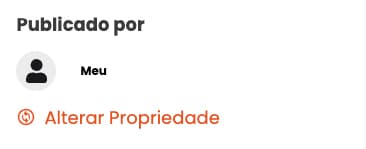
Se houver mudança de responsável, a opção Alterar propriedade permite transferir a oportunidade para outro usuário autorizado.
Próximas etapas do gerenciamento
Depois de revisar e preencher a aba Informações, siga para as próximas etapas do fluxo:
Manual de usuário do Cult Editais — plataforma do Ministério da Cultura (MinC) para publicação e gestão de editais da Política Nacional Aldir Blanc por estados e municípios brasileiros.