

Configuração de Fases
Configurando fases, inscrição, recurso, habilitação, avaliação e resultados de uma oportunidade
Configuração das fases da oportunidade
Depois de preencher a aba Informações em Gerenciar Oportunidades, o próximo passo é acessar Configuração de Fases.
É nessa aba que o gestor organiza o fluxo da oportunidade, definindo como ela vai funcionar desde a inscrição até as etapas de avaliação, resultados e coleta de dados.
Aqui você pode:
- configurar a fase de inscrição
- definir parâmetros e categorias da seleção
- estabelecer tipos de proponente
- configurar categorias da oportunidade
- adicionar fases de avaliação e coleta de dados
- montar e ajustar o formulário de inscrição
- habilitar recurso, quando necessário
O que são as fases da oportunidade
As fases são as etapas que organizam o fluxo da oportunidade dentro da plataforma.
Cada fase tem uma função específica no processo seletivo. Em conjunto, elas definem como a oportunidade será executada, desde o recebimento das inscrições até a publicação do resultado final.
De forma geral, as principais diferenças entre elas são:
- Fase de inscrição: é uma fase de coleta de dados, na qual a plataforma recebe as candidaturas e reúne as configurações iniciais da oportunidade, como período, tipos de proponente, categorias, cotas, formulário e plano de metas.
- Fases de avaliação: organizam a análise das inscrições, podendo incluir documentação, habilitação documental, avaliação simplificada ou avaliação técnica.
- Fase de coleta de dados: permite solicitar informações complementares ou documentos adicionais depois da inscrição, podendo ser utilizada para solicitar documentos de habilitação, dados bancários e outros itens necessários ao andamento da oportunidade.
- Fase de publicação final: define como e quando o resultado final será divulgado.
Entender essas diferenças ajuda a configurar cada etapa no momento correto e evita retrabalho ao longo do processo.
Navegação rápida
- Fase de inscrição
- Configurar formulário
- Etapas e campos do formulário
- Plano de metas
- Adicionar fase de avaliação
- Fase de coleta de dados
- Publicação do resultado final
A numeração lateral da tela se ajusta automaticamente conforme a quantidade de fases adicionadas à oportunidade.
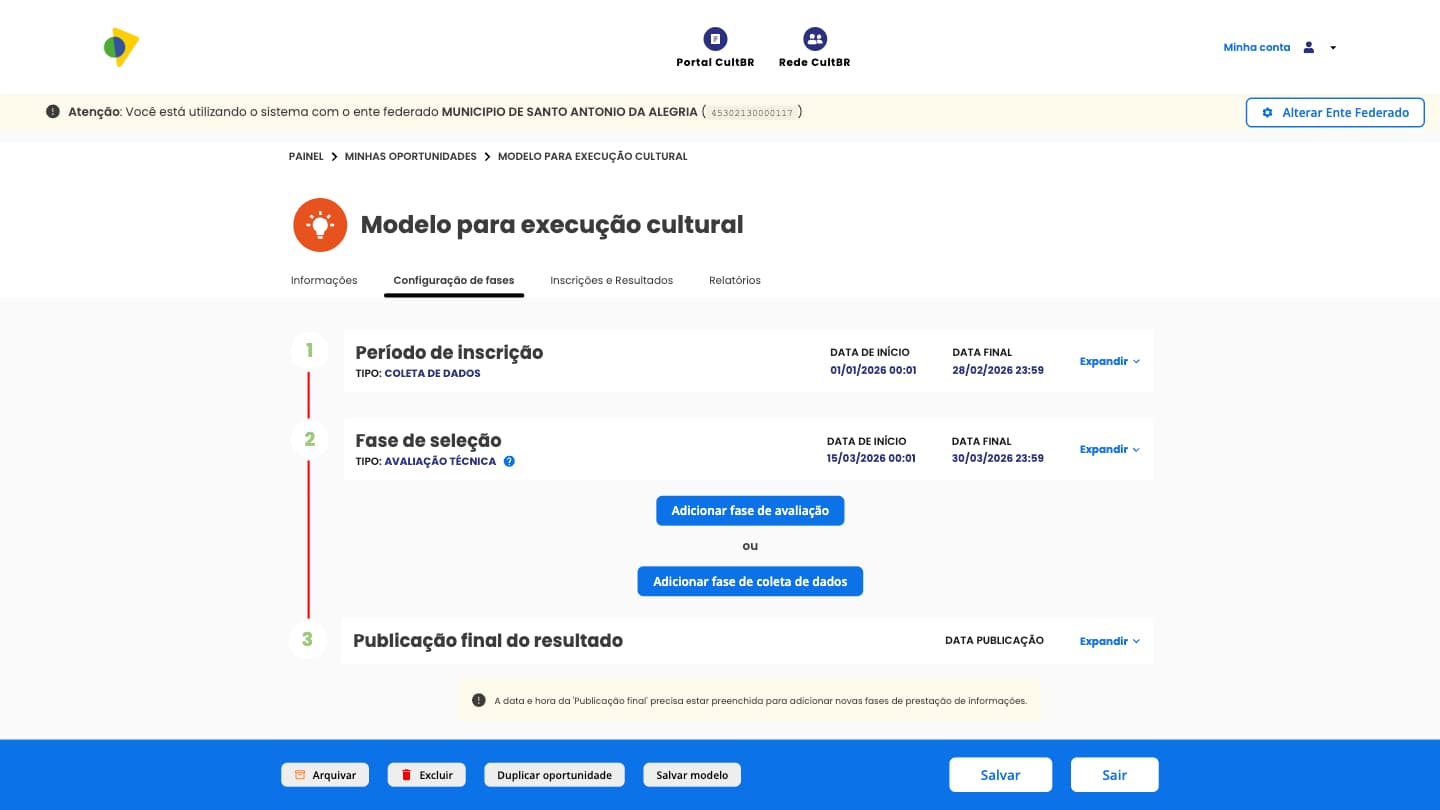
Fase de inscrição
A fase de inscrição reúne as principais configurações para que os proponentes possam acessar a oportunidade, preencher o formulário e enviar a candidatura.
Ao clicar em Expandir na fase de inscrição, a plataforma exibe os blocos de configuração disponíveis:

Período de inscrição
Nesse bloco, a fase aparece como Tipo: Coleta de dados e reúne as principais definições de período da inscrição.
Revise com atenção os campos obrigatórios:
- Data de início das inscrições
- Data final das inscrições
Em cada um deles, a plataforma permite informar:
- data
- horário

As datas e horários podem vir preenchidos a partir da criação da oportunidade, mas podem ser ajustados aqui.
Tipos de proponente
Nesse campo, você define quais tipos de proponente poderão participar do edital.

É possível selecionar uma ou mais opções:
- Pessoa Física
- MEI
- Coletivo
- Pessoa Jurídica
Parâmetros da oportunidade
Os parâmetros ajudam a controlar o funcionamento da inscrição.

Entre os campos disponíveis, estão:
- Total de vagas: é a quantidade máxima de vagas disponíveis no edital ou na oportunidade.
- Valor total: representa o montante máximo de recursos financeiros disponíveis para o edital ou para a oportunidade.
- Limite de inscrições: indica o número máximo de pessoas que poderão se inscrever no edital. Quando esse limite é atingido, as inscrições são encerradas, mesmo que o período de inscrição ainda não tenha terminado.
- Limite de inscrições por agente: indica o número máximo de inscrições que cada agente poderá ter no edital. Quando esse limite é atingido, o agente não poderá efetuar novas inscrições nessa oportunidade.
Observação: os limites de inscrições e de inscrições por agente são flexíveis. Se não houver um número máximo definido, a plataforma não aplicará bloqueio. Caso contrário, as inscrições seguirão o limite estabelecido.
Configurações de categorias
Nesse bloco, você cria e configura as categorias da oportunidade, inserindo um breve resumo, a quantidade de vagas e o valor de cada categoria.

Para cada categoria, você pode informar:
- nome da categoria
- quantidade de vagas
- valor destinado
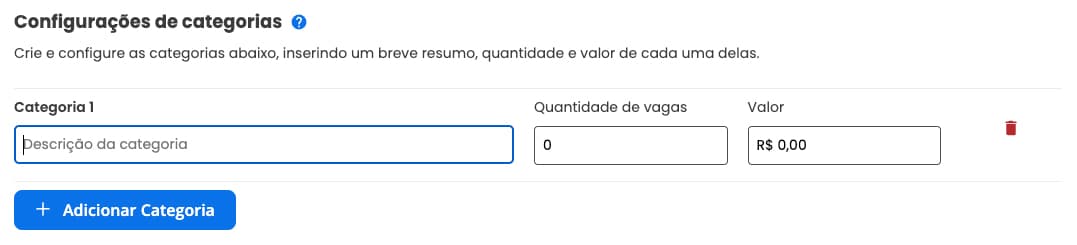
Se necessário, clique em Adicionar Categoria para criar outras categorias.
Reserva de vagas (cotas)
Neste bloco, você configura a reserva de vagas conforme a IN-MinC-10/2023.
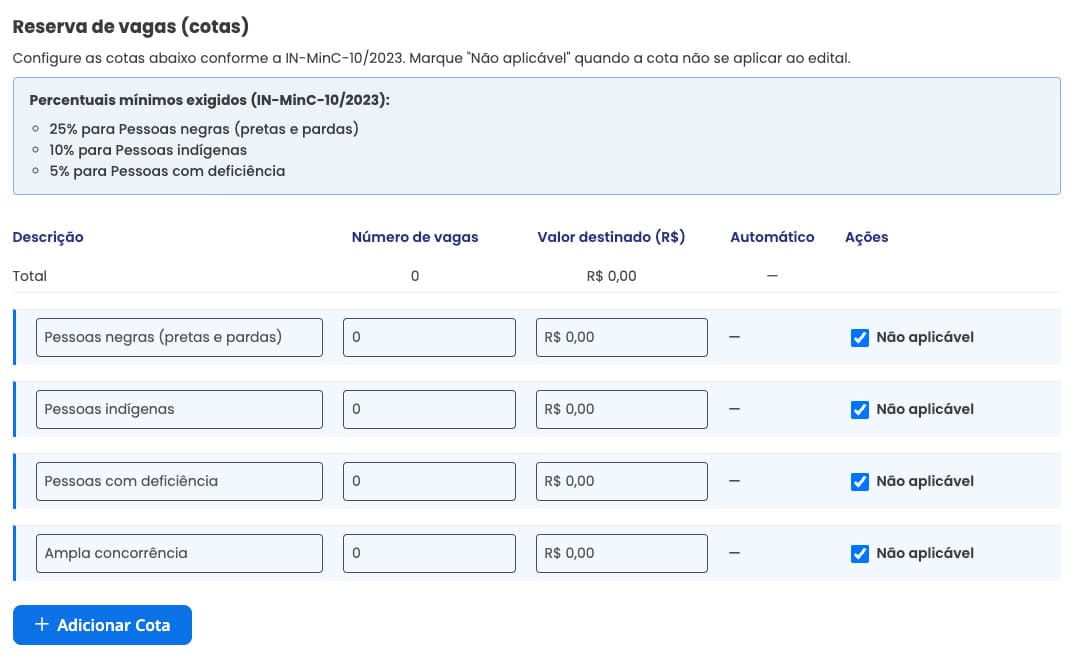
Marque Não aplicável quando a cota não se aplicar ao edital.
Os percentuais mínimos exigidos são:
- 25% para Pessoas negras (pretas e pardas)
- 10% para Pessoas indígenas
- 5% para Pessoas com deficiência
Para cada grupo, a plataforma permite configurar:
- descrição
- número de vagas
- valor destinado
- ações disponíveis
Os grupos exibidos na configuração incluem:
- Pessoas negras (pretas e pardas)
- Pessoas indígenas
- Pessoas com deficiência
- Ampla concorrência
Se necessário, clique em Adicionar Cota para incluir novas configurações.
Configurar formulário
O bloco Configuração de formulário de coleta de dados define quais informações e documentos serão solicitados dos proponentes durante a inscrição.

Com ele, você pode:
- organizar o formulário em etapas
- criar campos personalizados
- criar campos de upload para documentos
- incluir perguntas objetivas e discursivas
Importar formulário
Se você já usou um formulário semelhante em outra oportunidade, pode reaproveitá-lo pela opção Importar Formulário.

Depois da importação, os campos continuam editáveis.
Exportar e importar de outra oportunidade
Para reaproveitar um formulário de outra oportunidade:
- Acesse a oportunidade de origem.
- Vá até
Configuração de Fases > Período de Inscrição > Configurar Formulário. - Exporte o arquivo do formulário.

- Volte à nova oportunidade e use a opção Importar.
O sistema gera um arquivo no formato opportunity-XXXX-fields.txt.
Campos opcionais do formulário
Além dos campos criados manualmente, a plataforma permite habilitar alguns campos prontos.
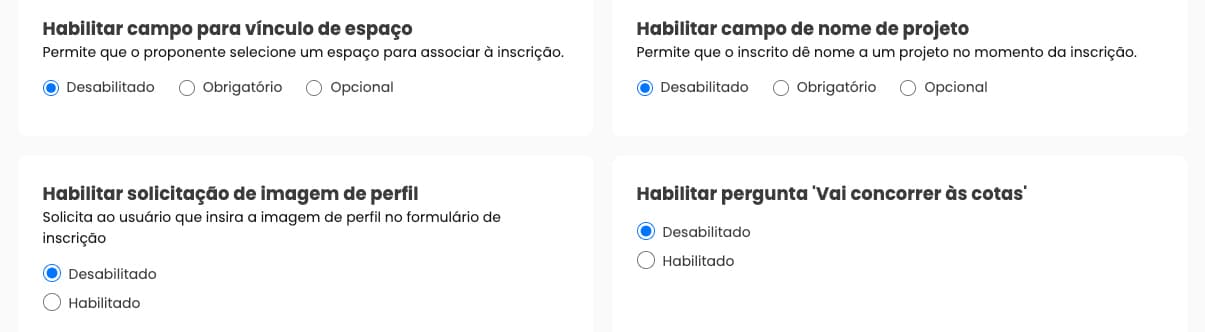
Habilitar campo para vínculo de espaço
Permite que o proponente selecione um espaço para associar à inscrição.
Opções:
- Desabilitado
- Obrigatório
- Opcional
Habilitar campo de nome de projeto
Permite que o inscrito dê nome a um projeto no momento da inscrição.
Opções:
- Desabilitado
- Obrigatório
- Opcional
Habilitar solicitação de imagem de perfil
Solicita a imagem de perfil do agente individual cadastrado na plataforma e responsável pela inscrição.
Opções:
- Desabilitado
- Habilitado
Habilitar pergunta "Vai concorrer às cotas"
Permite incluir no formulário a pergunta “Vai concorrer às cotas?”, quando a seleção adotar ações afirmativas.
Opções:
- Desabilitado
- Habilitado
Etapas e campos do formulário
O formulário de inscrição pode ser organizado em etapas, o que ajuda a estruturar melhor o preenchimento e a leitura pelos proponentes.

Etapas
As etapas funcionam como blocos do formulário, agrupando perguntas por assunto.
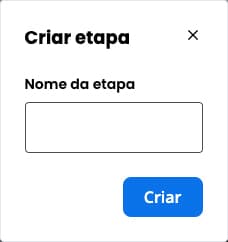
Exemplos comuns:
- dados pessoais
- descrição da proposta
- documentação
- informações complementares
As etapas podem ser criadas, editadas, reordenadas ou removidas conforme a necessidade da oportunidade.
Campos
Os campos são os itens preenchidos dentro de cada etapa do formulário.
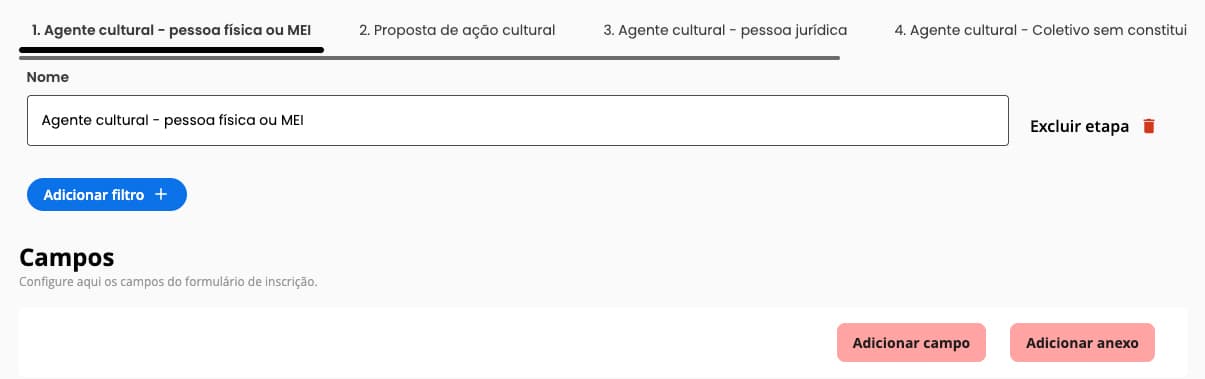
Na prática, os campos permitem ao gestor definir que tipo de informação será solicitada na inscrição, como:
- textos curtos e longos
- números e valores
- datas
- documentos para upload
- links
- opções de seleção
- dados de pessoas e agentes
Síntese dos campos disponíveis
Na configuração do formulário, há diversos tipos de campos disponíveis para personalizar a inscrição e coletar as informações necessárias dos proponentes.
Organização e identificação
#Título de Seção@Campo do Agente Coletivo@Campo do Agente Responsável@Campo do Espaço
Campos de seleção
- Caixa de Verificação (Checkbox)
- Seleção Única
- Seleção Múltipla
Dados pessoais e jurídicos
- Campo de CPF
- Campo de CNPJ
- Campo de E-mail
- Campo de Telefone do Brasil
- Campo de Data
- Seleção de Município
Campos digitais e de conteúdo
- Campo de URL (Link)
- Campo de Listagem de Links
- Campo de Listagem de Endereços
- Campo de Listagem de Pessoas
Financeiro e logístico
- Campo de Moeda (R$)
- Campo Numérico
- Campo de Dados Bancários
Descrição e texto
- Campo de Texto Simples
- Campo de Texto (Textarea)
Adicionar campo
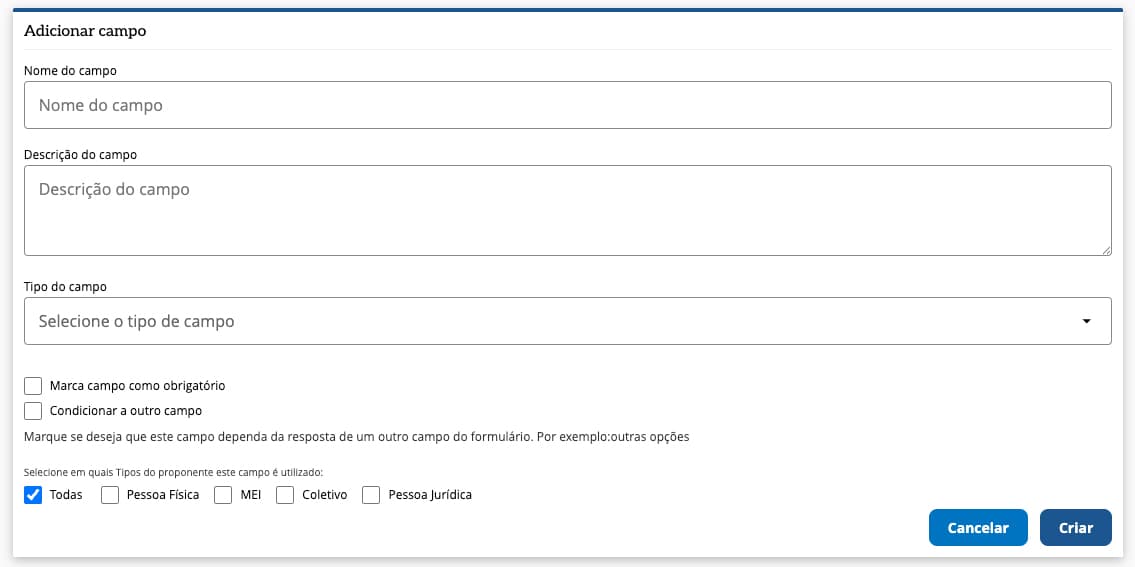
Para inserir um novo campo, clique em Adicionar campo.
Ao adicionar um campo, a plataforma abre uma caixa de configuração com os itens principais:
- Nome do campo
- Descrição do campo
- Tipo de campo
- Obrigatoriedade
- Definição por tipo de proponente
Algumas opções de configuração podem mudar de acordo com o tipo de campo escolhido.
Você também pode marcar se deseja que esse campo dependa da resposta de outro campo do formulário. Isso é útil em situações como "outras opções", em que o campo só deve aparecer quando uma resposta específica for selecionada.
Adicionar anexo
Para inserir um novo anexo, clique em Adicionar anexo.
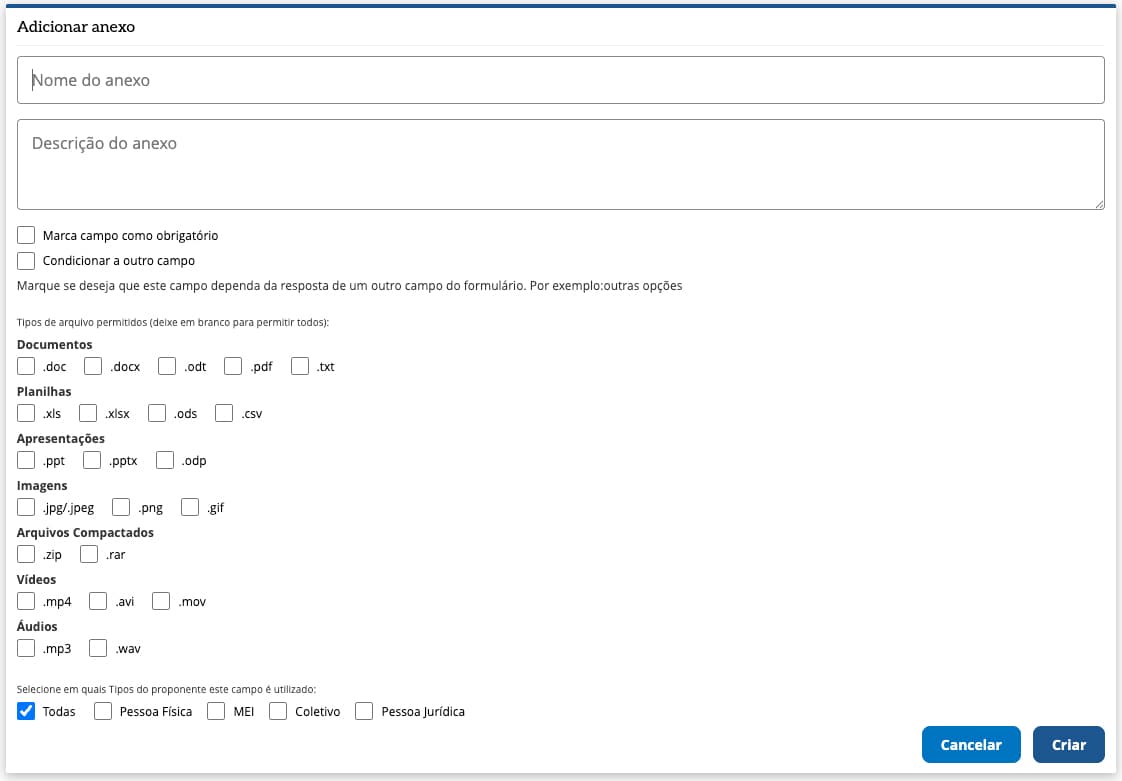
Ao adicionar um anexo, a plataforma abre uma caixa de configuração com campos semelhantes aos do cadastro de um novo campo.
- Nome do anexo
- Descrição do campo
- Tipo de campo
- Obrigatoriedade
- Definição por tipo de proponente
- dependência da resposta de outro campo do formulário
- tipos de arquivo permitidos
Você também pode marcar se deseja que esse campo dependa da resposta de outro campo do formulário. Isso é útil em situações como "outras opções", em que o anexo só deve aparecer quando uma resposta específica for selecionada.
No campo Tipos de arquivo permitidos, é possível deixar em branco para permitir todos os formatos ou restringir o envio para tipos específicos, como:
- Documentos:
.doc,.docx,.odt,.pdf,.txt - Planilhas:
.xls,.xlsx,.ods,.csv - Apresentações:
.ppt,.pptx,.odp - Imagens:
.jpg,.jpeg,.png,.gif - Arquivos compactados:
.zip,.rar - Vídeos:
.mp4,.avi,.mov - Áudios:
.mp3,.wav
Plano de metas
Se a oportunidade exigir o acompanhamento de metas e entregas, você pode habilitar e configurar o Plano de Metas ainda na fase de inscrição.

Ao clicar em Configurar Plano de Metas, a plataforma exibe a área de configuração:
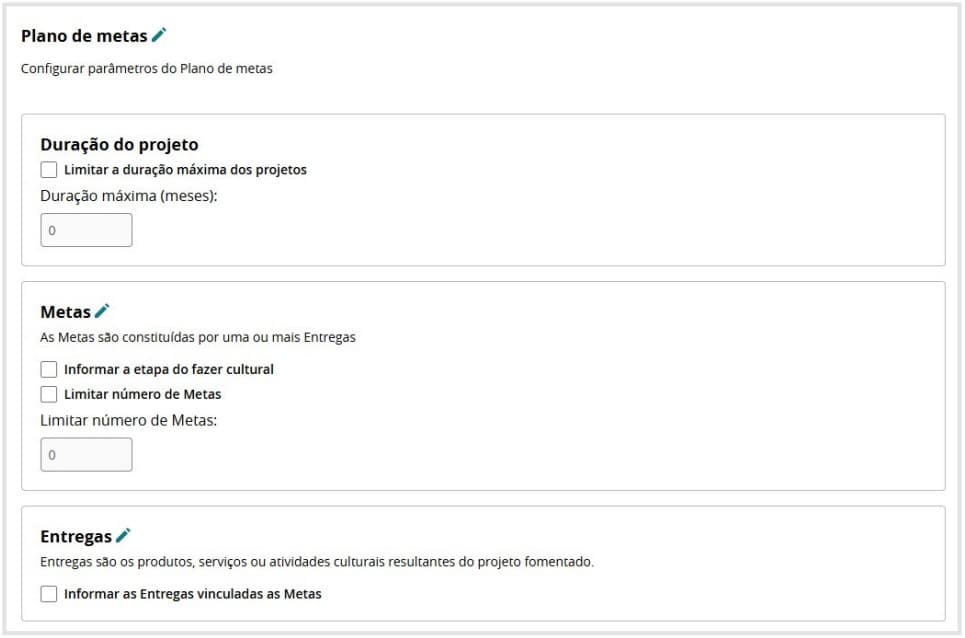
Nesse bloco, você pode definir:
- duração máxima do projeto
- metas
- entregas vinculadas a cada meta
- limites de preenchimento
Esse recurso ajuda a estruturar melhor a execução das propostas e facilita o acompanhamento posterior.
Publicação de resultados na fase de inscrição
A fase de inscrição também pode ter configuração de publicação de resultados.
Entre as opções disponíveis, estão:
- data e hora de publicação
- publicação automática
- publicação manual
Adicionar fase de avaliação
Depois da inscrição, você pode criar uma ou mais fases de avaliação, conforme o regulamento da oportunidade.
Clique em Adicionar fase de avaliação:
Ao fazer isso, a plataforma abre a tela de configuração da nova fase:
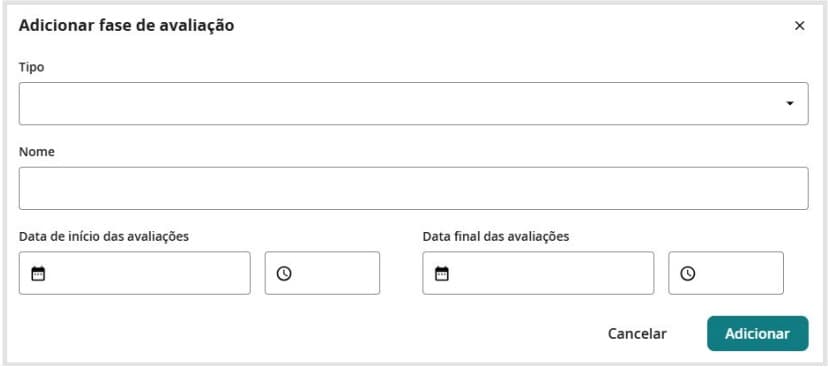
Nessa etapa, você define:
- o tipo de avaliação
- o nome da fase
- a data de início
- a data de término
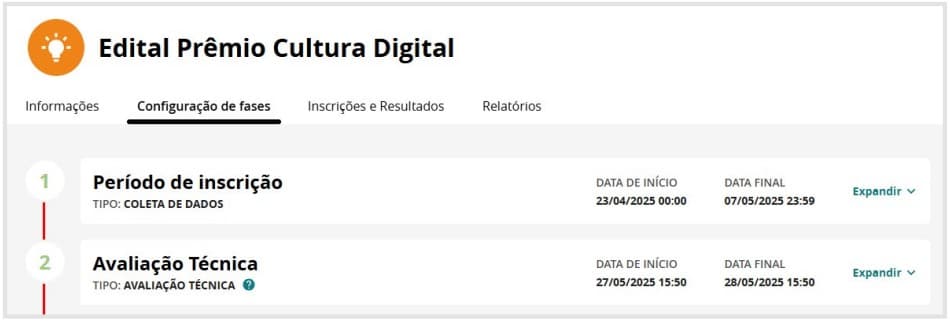
Depois da criação, clique em Expandir para configurar os detalhes da fase:
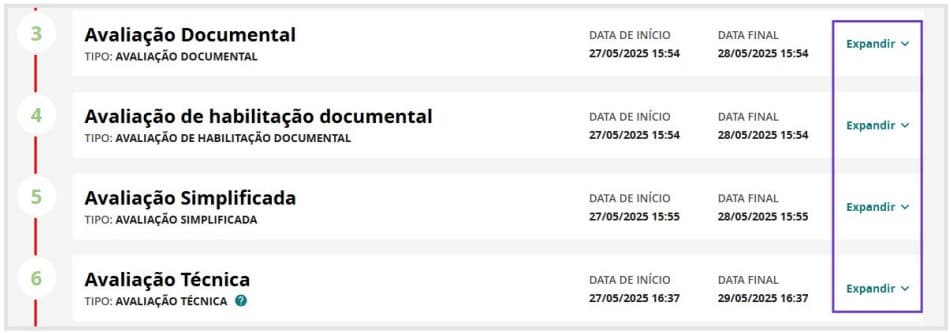
Tipos de avaliação
A plataforma disponibiliza quatro tipos principais de avaliação:
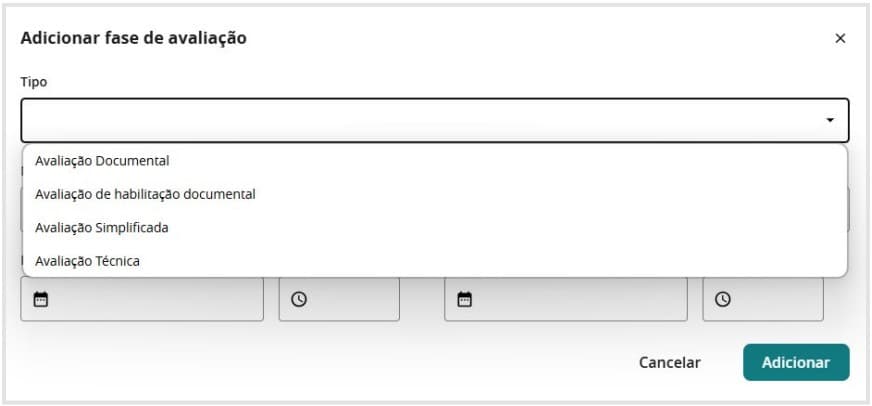
Avaliação de documentação
Usada para verificar a presença dos documentos exigidos.
Habilitação documental
Usada para analisar se os documentos atendem aos critérios e exigências do edital.
Avaliação simplificada
Indicada para processos mais objetivos, com menor detalhamento técnico.
Avaliação técnica
Indicada para oportunidades que exigem análise de mérito, critérios de pontuação e pareceres mais detalhados.
Estrutura geral das avaliações
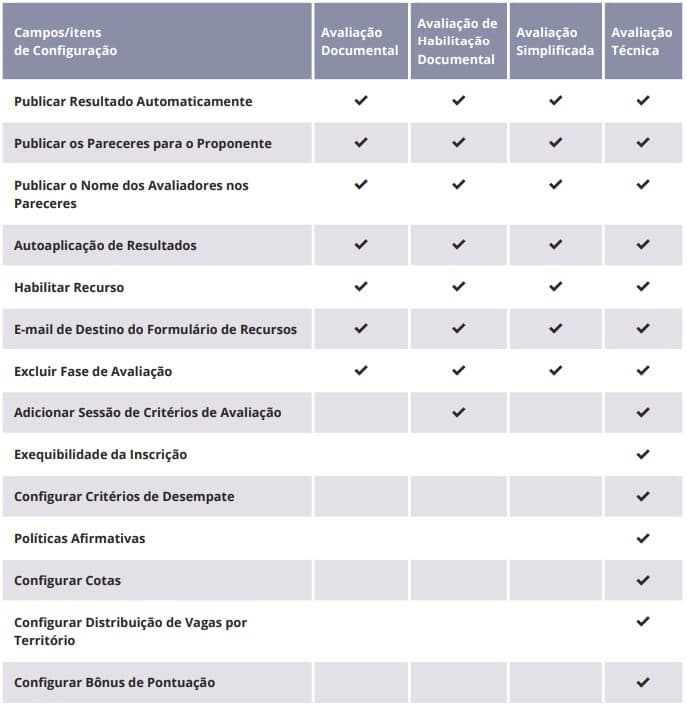
Alguns campos são comuns aos diferentes tipos de avaliação.
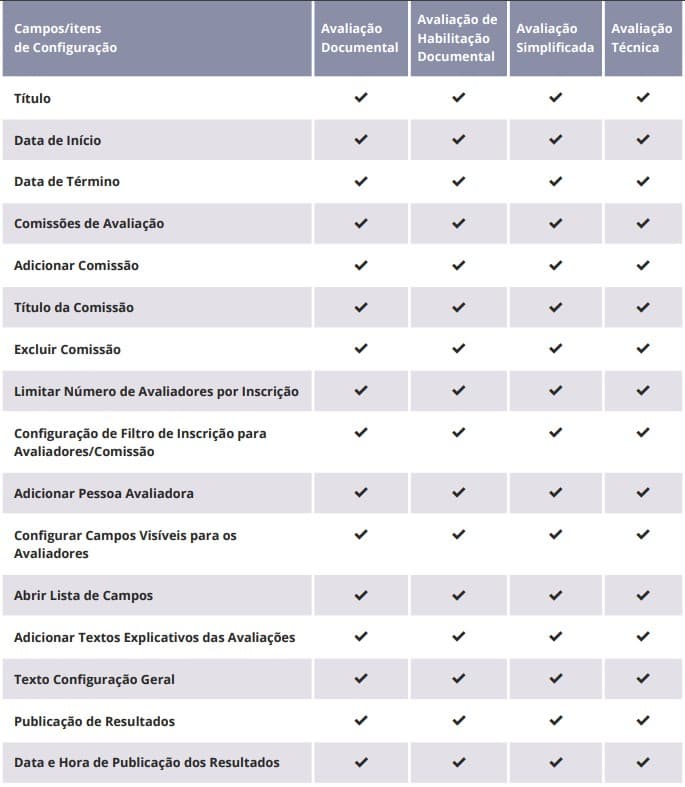
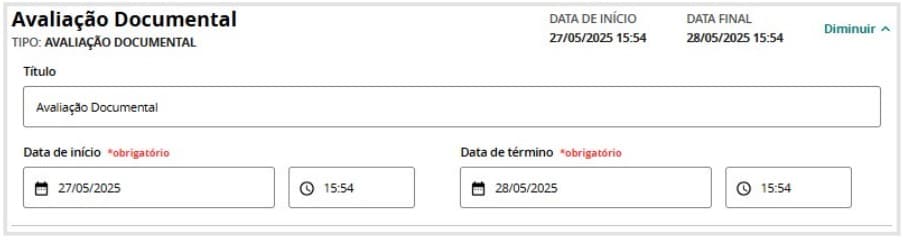
Título e período da avaliação
Nesse bloco, o gestor define o nome da fase e o intervalo em que ela ficará aberta para análise.
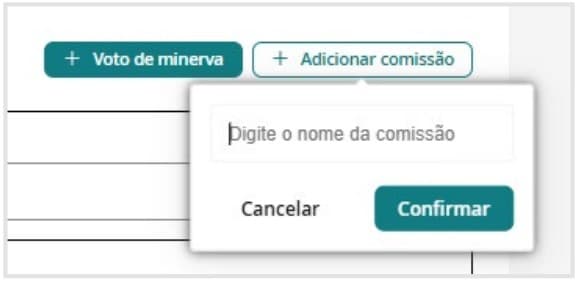
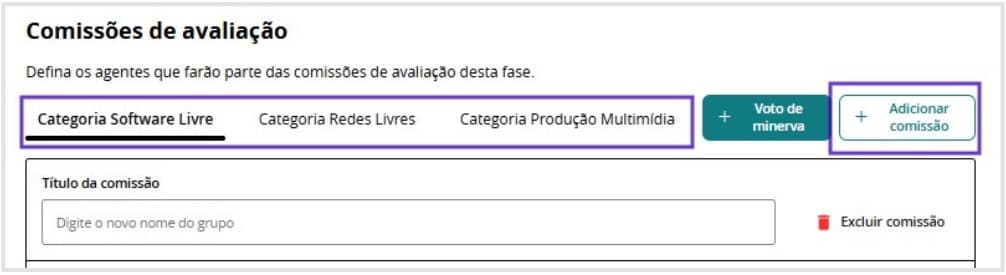
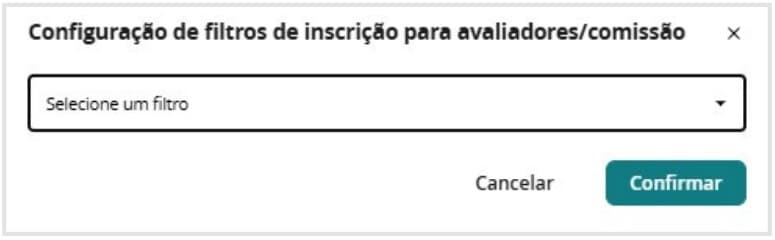
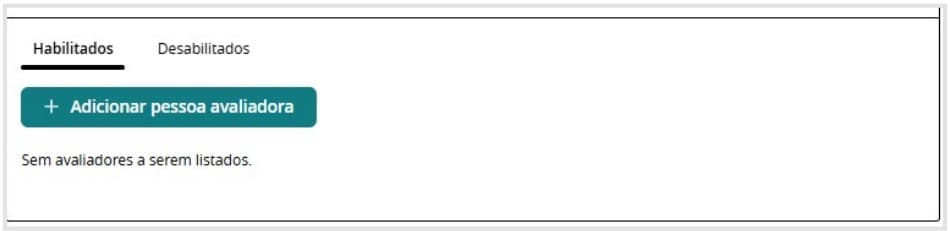
Comissão de avaliação
Aqui você configura as comissões e os avaliadores responsáveis pela análise.
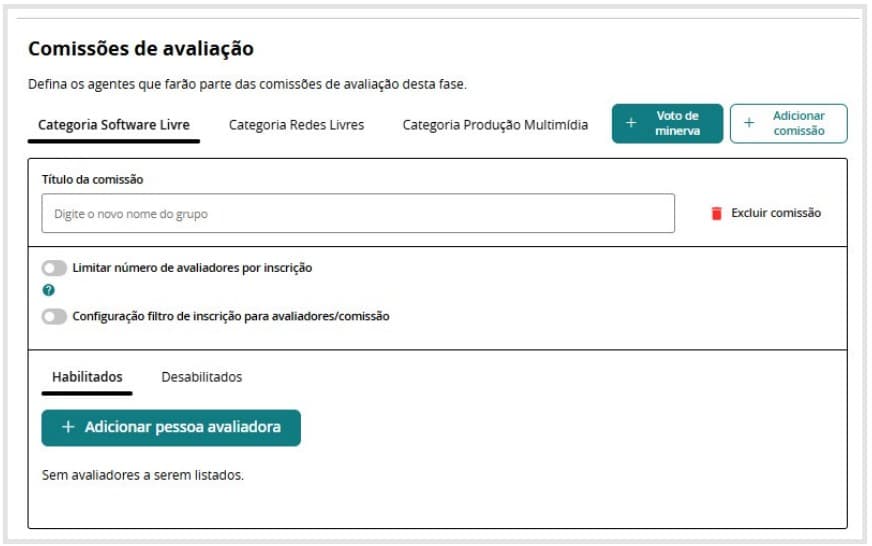
Entre as ações disponíveis, estão:
- adicionar comissão
- nomear comissão
- limitar número de avaliadores por inscrição
- configurar filtros de distribuição
- adicionar pessoa avaliadora
- excluir comissão

Campos visíveis para avaliadores
Esse bloco define quais informações do formulário ficarão visíveis para os avaliadores.

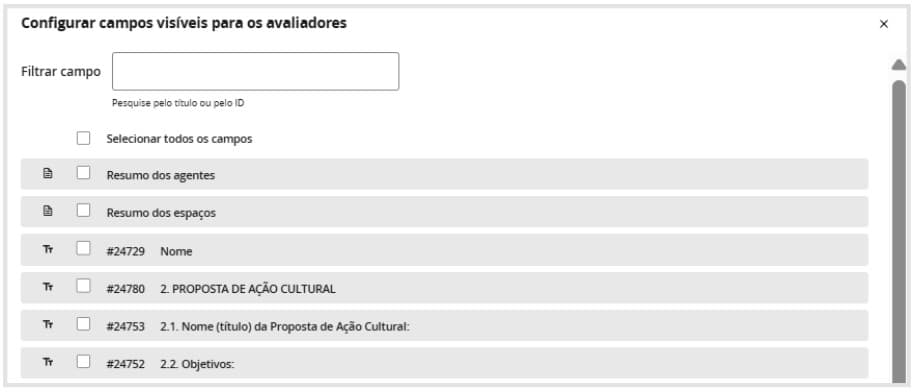
Textos explicativos da avaliação
Você pode adicionar orientações gerais para as pessoas avaliadoras.

Publicação dos resultados da avaliação
As fases de avaliação permitem configurar a publicação dos resultados, inclusive com opções de automação.
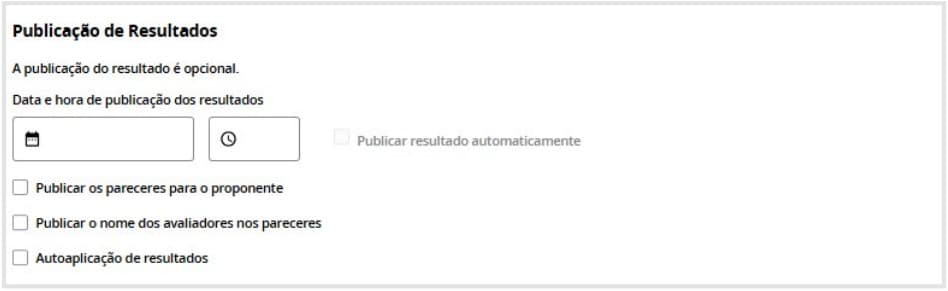
Entre os itens disponíveis, estão:
- data e hora de publicação
- publicação automática
- publicação dos pareceres para o proponente
- publicação do nome dos avaliadores nos pareceres
- autoaplicação de resultados
Recurso na fase de avaliação
Se a fase permitir recurso, defina o e-mail de destino para recebimento.

Configurações específicas da avaliação técnica
Algumas opções aparecem apenas em avaliações mais detalhadas, especialmente na Avaliação Técnica.
Critérios de avaliação
É possível criar seções de critérios, organizar pesos e definir regras da análise.
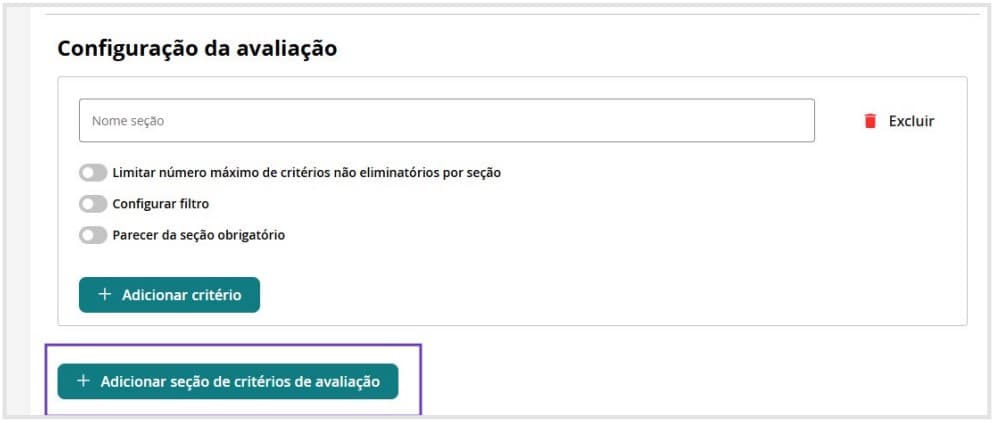
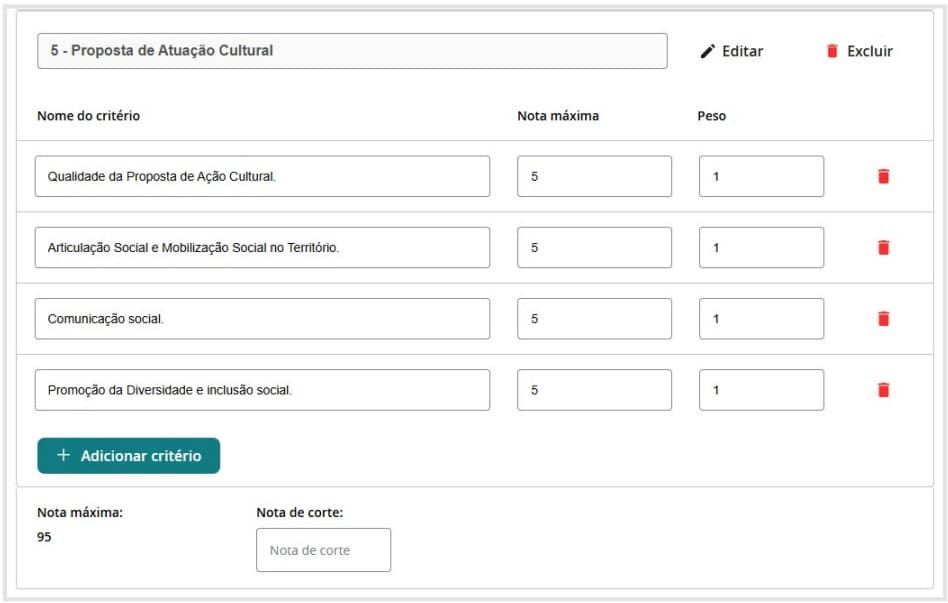
Os principais itens incluem:
- nome da seção
- exclusão da seção
- limite de critérios não eliminatórios
- configuração de filtro
- parecer obrigatório por seção
Exequibilidade
Esse critério ajuda a avaliar se a proposta é viável dentro das condições apresentadas.
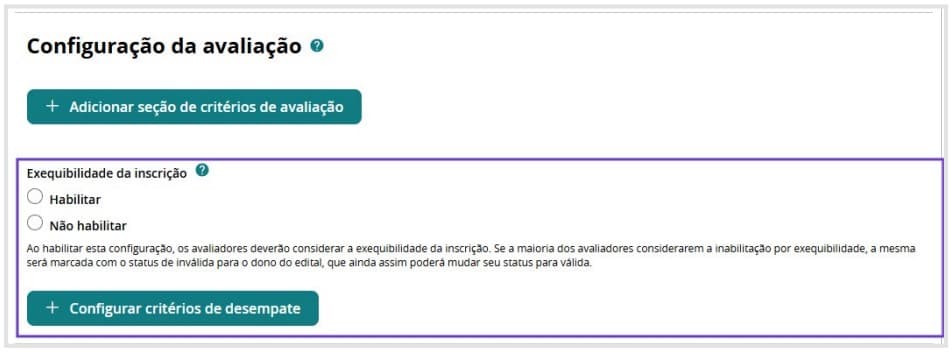
Critérios de desempate
Você pode configurar critérios para ordenar inscrições com a mesma pontuação final.

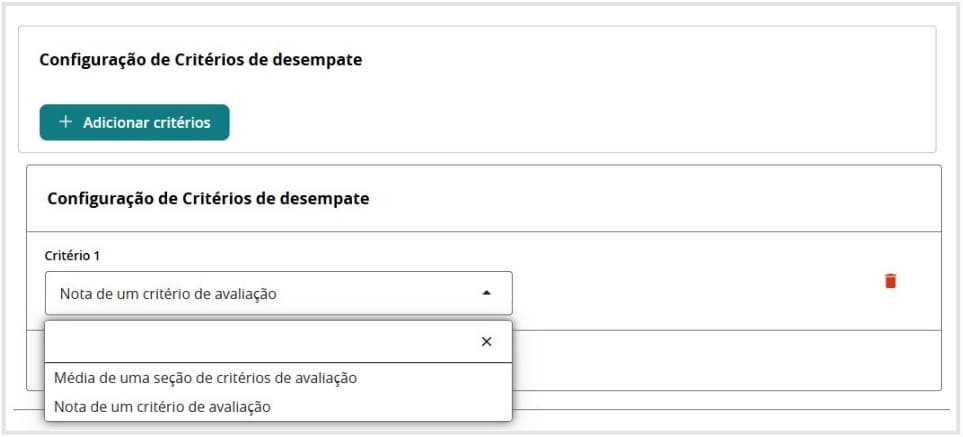

Exemplos de desempate:
- maior nota em critério específico
- ordem de inscrição
- critérios de ações afirmativas
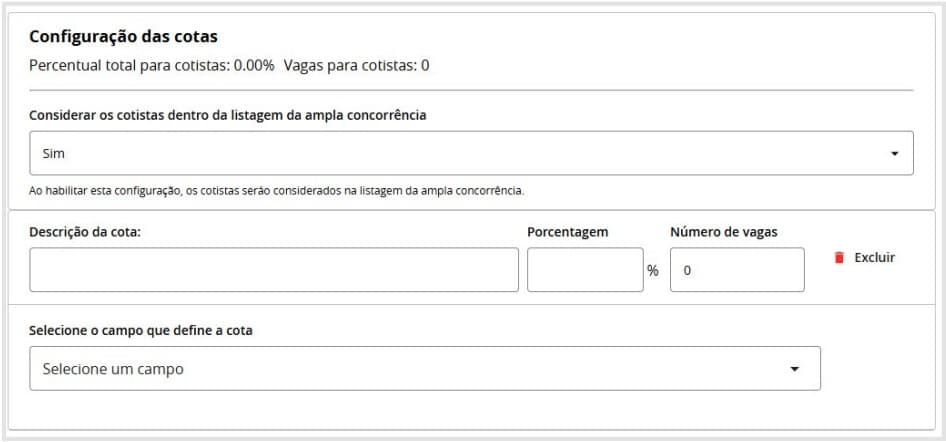
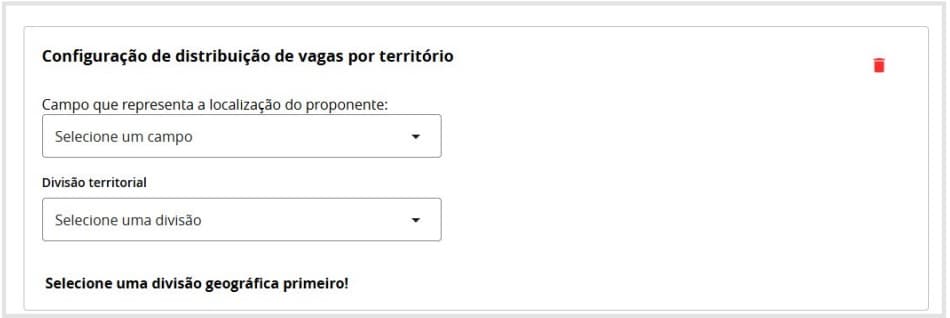
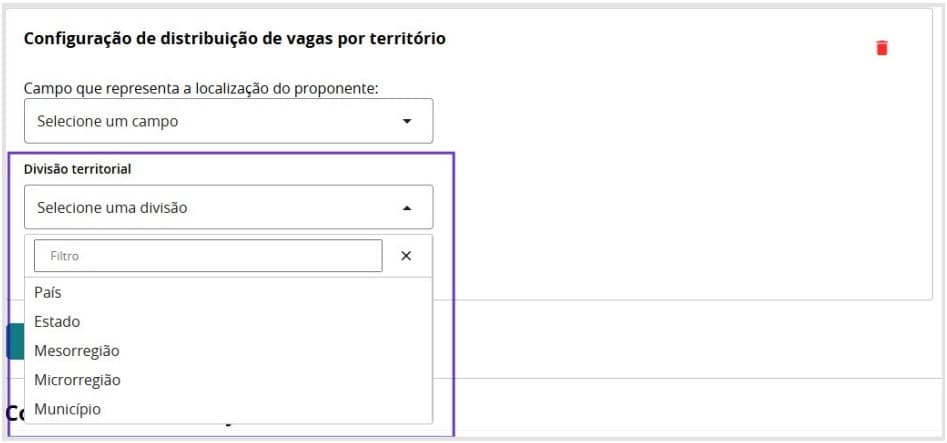
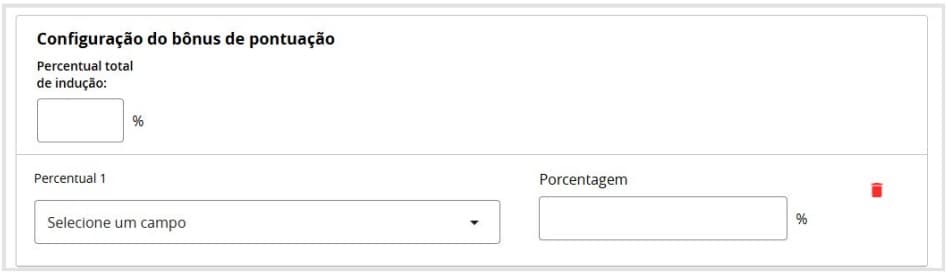
Políticas afirmativas
Esse bloco permite configurar cotas, distribuição territorial de vagas e bônus de pontuação.
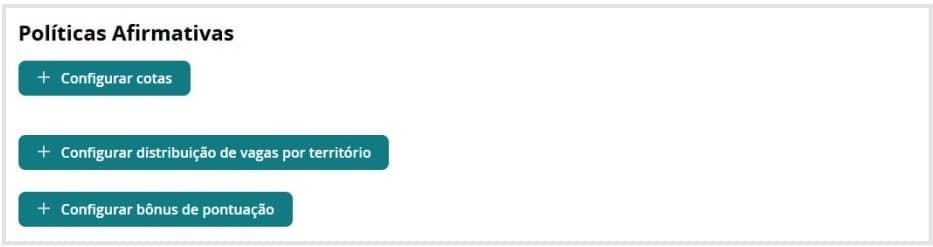
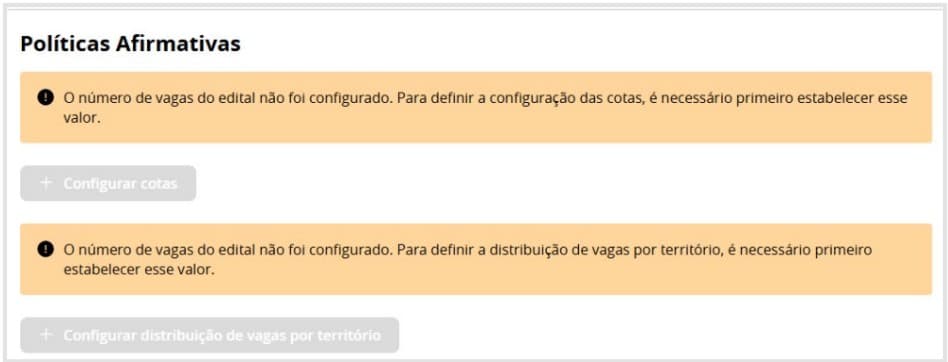
Antes de habilitar essas opções, confira se o total de vagas foi definido na fase de inscrição.
Você pode configurar:
- cotas
- distribuição de vagas por território
- bônus de pontuação
Fase de coleta de dados
Se a oportunidade precisar solicitar informações adicionais depois da inscrição, você pode adicionar uma Fase de Coleta de Dados.
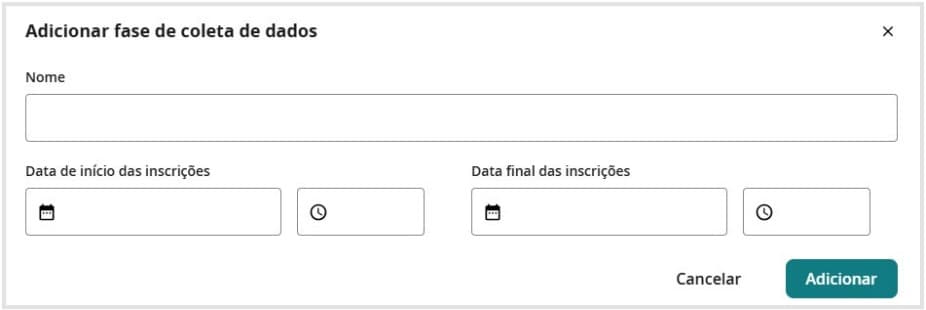
Ao configurar essa fase, a plataforma apresenta os itens principais:
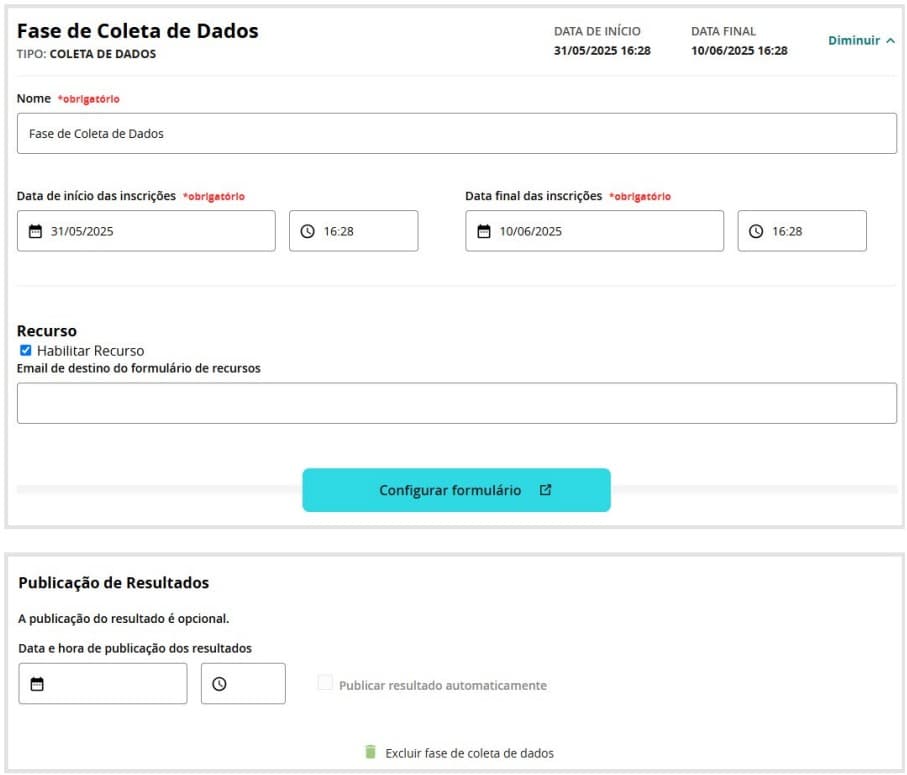
Você pode definir:
- nome da fase
- período da coleta
- formulário próprio
- recurso
- publicação de resultados
Essa fase é útil para complementar dados, pedir documentos extras ou confirmar informações antes da decisão final.
Publicação do resultado final
Ao fim do processo seletivo, a plataforma permite configurar a fase de Publicação Final do Resultado.
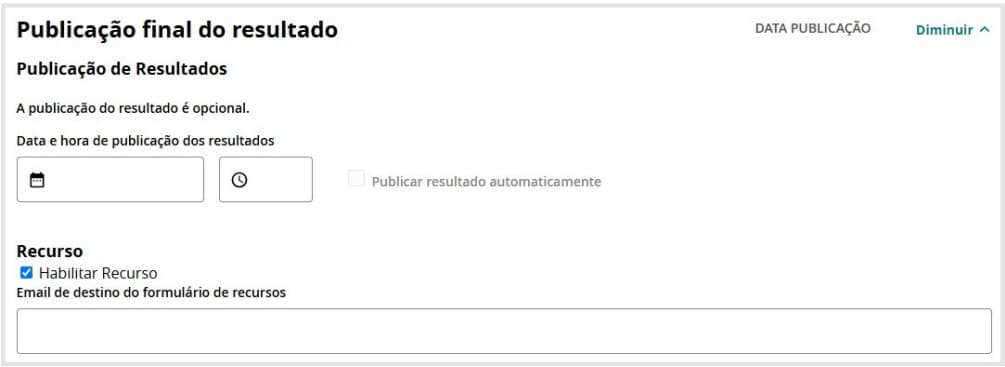
Nessa etapa, você pode definir:
- data de publicação
- publicação automática ou manual
- possibilidade de recurso
- e-mail de destino para recursos
Próxima etapa do fluxo
Depois de configurar as fases da oportunidade, siga para a página Inscrições e Resultados, onde você acompanha o andamento das inscrições, avaliações e publicações dentro da plataforma.
Manual de usuário do Cult Editais — plataforma do Ministério da Cultura (MinC) para publicação e gestão de editais da Política Nacional Aldir Blanc por estados e municípios brasileiros.